windows系统原生环境下运行openclaw多少还是会遇到点问题,虽然windows原生环境支持使用,但是WSL2仍是官方最推荐的方式。下面是windows系统电脑安装WSL2及OpenClaw详细教程。
安装 WSL2
以管理员身份打开 Windows 上的 PowerShell(右键开始菜单 -> Windows PowerShell (管理员)),输入以下命令:
wsl --install这会自动安装 WSL2 和默认的 Ubuntu 发行版。系统提示需要重启电脑,我们重启电脑。
重启电脑后,打开开始菜单,找到 Ubuntu 应用,点击打开它,等待几分钟初始化。
系统会提示你创建一个UNIX username用户名,随便填
然后会让你输入密码,输入密码时,不会显示,输入完成后按键盘回车
提示重复输入新密码,输入,回车继续,创建完成,然后就会进入等待输入状态。
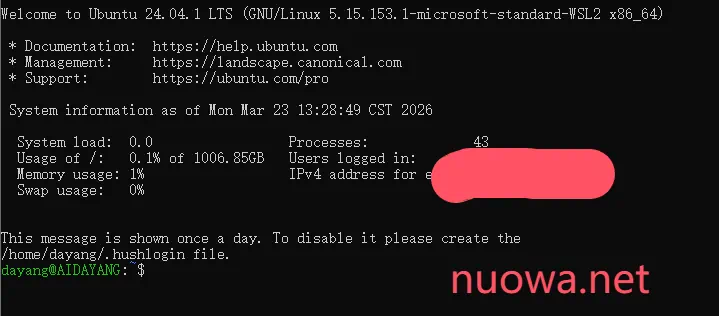
在终端里输入以下命令,确保系统是最新的:
sudo apt update && sudo apt upgrade -y更新时会提示要输入密码,先输入密码确认,然后开始自动更新。
安装OpenClaw
先安装 Node.js,在 Ubuntu 终端里依次运行下面命令:
curl -fsSL https://deb.nodesource.com/setup_lts.x | sudo -E bash -

sudo apt install -y nodejs
安装浏览器,如果不做浏览器自动化任务的话,可以不用装
npm install playwright
npx playwright install chromium
如果在以后执行浏览器自动化任务时报错缺少libXXX.so库,直接运行下面命令自动补全:
npx playwright install-deps安装 OpenClaw
依次运行下面命令安装openclaw,
npm install -g openclaw@latest
openclaw onboard --install-daemon
如果上面命令无法安装的话,运行下面官方推荐一键安装命令:
curl -fsSL https://openclaw.ai/install.sh | bash或从 GitHub 主仓库安装实时最新版
npm install -g github:openclaw/openclaw#main如果终端窗口长时间没有变化,打开任务管理器,看看网卡流量,是不是正在下载文件中
如果无法安装的话,先解决你的网络问题。
顺利安装的话,稍后会自动启动引导流程,可以看我另外一篇文章:
《openclaw AI助手windows电脑安装部署及微信聊天配置详细教程》
引导流程配置完成就可以顺利使用了。
如果想要实现开机自动启动的话,下载我写的一个启动脚本startopenclaw.vbs,https://pan.quark.cn/s/c92ff770effd
鼠标右键单击选择编辑,打开脚本文件,修改最后一行代码:
ws.run "wsl -d Ubuntu -- bash -lc '/home/用户名/.npm-global/bin/openclaw gateway > ~/openclaw.log 2>&1'", 0, False把【用户名】这几个字,改成上面安装WSL2时你创建的UNIX username用户名,修改完保存关闭
按电脑win+R键,输入:shell:startup,打开启动文件夹后,把这个vbs文件复制进去即可。每次重启电脑时,Openclaw 网关会自动运行。
我CPU是I7,不处理任务时后台虚拟机进程vmmem占用CPU约0.1%,占用内存约2.4G。
相关推荐



最近更新

Nexus:让 ChatGPT 等网页 AI 助手安全连接本地文件与终端的 MCP 控制平面
Nexus 是一个通过 MCP 安全隧道把 ChatGPT、DeepSeek 等网页 AI 助手连接到本地文件、终端、Git 和桌面工具的本地控制平面,提供 332 个规范化工具、路径沙箱、命令风险过滤和令牌隔离等能力。
Ponytail:让 AI 编程代理学会“少写代码”的 Claude Code 技能
Ponytail 是一个让 AI 编程代理先读懂现有代码、再尽量少写新代码的开源技能,支持 Claude Code、Codex 等宿主,并提供代码审查、仓库审计和本地成本看板。
格知 AI · Gezhi Sheets:用一句话操作本地表格的开源 AI 助手,支持 GLM、Kimi、豆包、DeepSeek、Qwen
格知 AI · Gezhi Sheets 是一个运行在本机的 AI 表格工作台,支持 GLM、Kimi、豆包、DeepSeek、Qwen 五家模型。你选中数据、用中文说出需求,AI 生成可预览的结果,确认后再写入,并支持一次撤销。项目采用 MIT 许可证,在 GitHub 已获得 537 个 Star。
白板上的 AI 老师怎么教?开源项目 whiteboard-ai-tutor 用 288 次生成对比六款大模型
whiteboard-ai-tutor 是一个开源白板 AI 教学参考实现与多模型基准测试:模型输出 JSON 绘制指令,浏览器将其播放为手写动画,学生可中途打断。项目用同一提示词对比 Claude、Gemini、DeepSeek 六款模型,完成 288 次课程生成和 64 块盲审白板,并公开了排行榜、方法与局限。
antialgorithm:让 Claude Code 在创意任务里先说出最普通的选择,再主动偏离它
antialgorithm 是一个面向 Claude Code 等 Agent 的创意技能:它让模型先说出最普通的第一选择,再依据项目上下文主动偏离,并附带种子、动作记录、SVG 手工化与可读性检查脚本。
MR Office 开源编辑器集:浏览器里跑文档、表格、演示、PDF、手写与代码编辑
MR Office 开源了文档、表格、演示、PDF、手写和代码六款浏览器编辑器的源码,支持自有格式与部分通用格式,可自行构建和嵌入;读写 Microsoft Office 文件等完整能力则属于免费桌面应用。
NeonClipping:粘贴链接,约两分钟生成带字幕的竖屏切片
NeonClipping 是一个本地运行的视频切片工具,粘贴 YouTube/Twitch/Kick 链接或导入 MP4,即可生成带标题、钩子和字幕的 9:16 竖屏短片。项目用 Python 编写,支持快速与深度两种找亮点模式、11 种布局、多种字幕样式、直播切片和创作者自动切片,所有处理均在本机完成。
Blender AI 助手 mcp-for-blender-pro:把对话、场景操作与 MCP 服务装进 3D 工作区
mcp-for-blender-pro 是一个面向 Blender 的 AI 助手插件与内置 MCP 服务器,支持多模型接入、场景工具、可视化聊天和团队代理工作流,当前发布包面向 Windows x64 与 Blender 4.2+。
Timon:把多个 AI 编码代理放进同一台工作站的编排器
Timon 是一个本地运行的 AI 代理编排工作站,可把编码、审查、合并等任务分派给多个代理,并让它们在你已有的 CLI 订阅上工作。本文介绍其默认团队、功能、安装环境与适用场景。
Linger:跑在个人电脑上的开源本地 AI 助手,125B 模型装进 12GB 显卡
Linger 是一个运行在个人电脑上的开源本地 AI 助手,通过模型与运行框架协同设计,让 125B 模型在 12GB 显卡上运行。它提供本地模型自动选择、Wiki 记忆、主动式 Another Me、桌面与浏览器操作、Agent 团队和任务委派等功能,支持桌面应用和 Docker Compose 两种安装方式。