对于做口播、Vlog、播客剪辑的朋友来说,最耗时的工作之一就是手动找出视频中的”哑巴”片段——说话间隙、停顿、思考时的”嗯啊”——并逐一删除。今天给大家介绍一款来自 Phantom Editor 的免费 Premiere Pro 插件:Silence Remover(静音去除器),专门解决这个痛点。
这是什么插件?
这是一款免费的 Premiere Pro 插件,利用 AI 检测技术自动找出时间线上的静音片段并进行清理,可以快速地移除或禁用静音内容。它属于 Phantom Editor 套件中的一个独立工具,不需要订阅整个套件即可单独安装使用。
核心功能特点
1. 可调节的静音检测参数
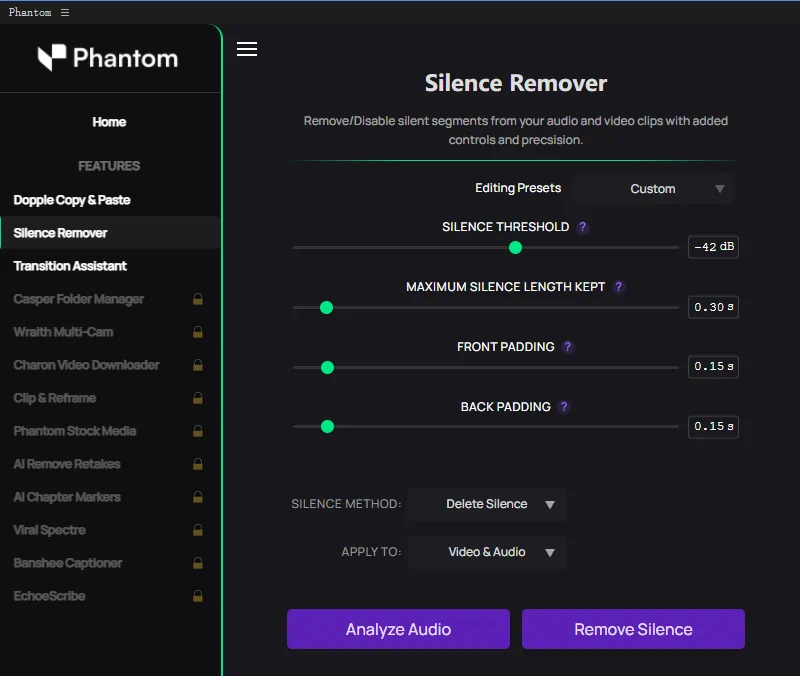
虽然 Premiere Pro 自带也能去除静音,但缺乏精细化控制,而 Silence Remover 提供了更精确的剪辑方式,主要包括:
- 静音阈值(dB):控制音频需要多安静才会被判定为”静音”。数值越低(如60dB)能检测到非常轻微的声音,数值越高(如30dB)则只检测接近完全无声的部分。
- 最大保留静音时长:设置允许在时间线中保留的静音长度,超过该数值的静音会被缩短或移除,较短的静音则会被保留下来以维持自然的节奏感。
2. 前后填充控制(Padding)
这是这个插件比较贴心的设计:
- 前置填充(Front Padding):在检测到的语音前添加缓冲区,防止切掉词语的开头,数值越大保留的语境越多,但也会保留更多静音。
- 后置填充(Back Padding):原理相同,作用于语音结尾,避免把尾音切掉。
3. 删除 / 禁用二选一
用户可以选择直接删除静音片段(彻底从时间线移除),或者禁用静音(通过静音/隐藏素材的方式进行非破坏性编辑)。同时还可以指定剪辑的作用范围:仅音频、仅视频,或音视频同时处理。
4. 波形视图
提供波形视图,方便进行精确的可视化编辑,剪辑前可以直观看到哪些位置会被处理。
5. 预设保存与复用
可以将自己常用的参数设置保存为预设,方便在不同项目中复用,保证剪辑结果的一致性。这一点对于固定风格的口播账号非常实用,调一次就能一直用。
适用人群
这款工具特别适合需要处理大量停顿的口播类视频创作者、需要快速清理长录音和访谈中”死气”的播客主理人,以及需要为客户快速交付初剪版本、自动化处理繁琐工作的剪辑工作室和自由职业者。
使用方法(Premiere Pro 内操作流程)
使用流程主要分为四步:第一步,将插件安装到 Adobe Premiere Pro 中;
可以直接双击.exe文件自动安装,但是有的电脑安装完成后插件无法识别,比如我的电脑就是,安装完了找不到扩展。
可以使用第二种安装方法:
将com.phantom.editor-1.3.4.zxp文件下载到本地电脑上之后将扩展名.zxp改为.zip,然后右键解压到com.phantom.editor-1.3.4文件夹,将com.phantom.editor-1.3.4文件夹复制到电脑C:\Program Files (x86)\Common Files\Adobe\CEP\extensions文件夹内,再重启PR,在【窗口】-【扩展】里就可以看到Phantom,点击启动后就可以打开插件
第二步,打开 Silence Remover 面板,选定当前要处理的时间线;第三步,调整静音阈值、最小静音时长和填充控制等参数;第四步,点击执行,自动切除静音片段并波纹删除空隙。
整体操作非常简单,调好一次参数后基本可以”一键出片”。
注意事项
- 建议先小范围测试参数:不同录音环境的底噪水平不同,阈值设置不当可能会误删正常的小声说话内容,或保留过多杂音,建议先在一小段素材上试调,确认效果后再应用到整个时间线。
- 填充值不宜过小:前后填充设置太小容易出现”吞字”现象,即句首或句尾的音节被切掉,听感会比较突兀。
- 多音轨情况需留意:如果时间线上有多条音轨(比如背景音乐、环境音),静音检测的判断逻辑可能会受到这些额外音轨的影响,建议处理前先确认参与检测的音轨范围。
- 删除 vs 禁用的选择:如果担心误删,建议优先选择”禁用”模式进行非破坏性编辑,确认无误后再正式删除,方便后续调整和撤回。
- 版本兼容性:该插件适用于 Adobe Premiere Pro 2023 及以上版本,兼容 macOS(Apple Silicon M1 及以上)和 Windows 系统,使用前请确认自己的软件版本符合要求。
- 节奏感的取舍:自动化工具追求效率,但完全去除所有停顿可能会让说话节奏显得过快、不自然,建议根据视频类型(教学类 vs 娱乐类)适当保留一些自然停顿。
写在最后
对于经常需要剪口播、播客、采访类内容的创作者来说,Silence Remover 能省下大量手动找点、切片的时间,而且目前是完全免费的,安装好即可使用,无需信用卡。如果你也在被静音片段折磨,不妨去官网试试看。
PR自动剪口播静音片段插件Silence Remover下载链接:
https://pan.quark.cn/s/fcbc1143885b
相关推荐


最近更新
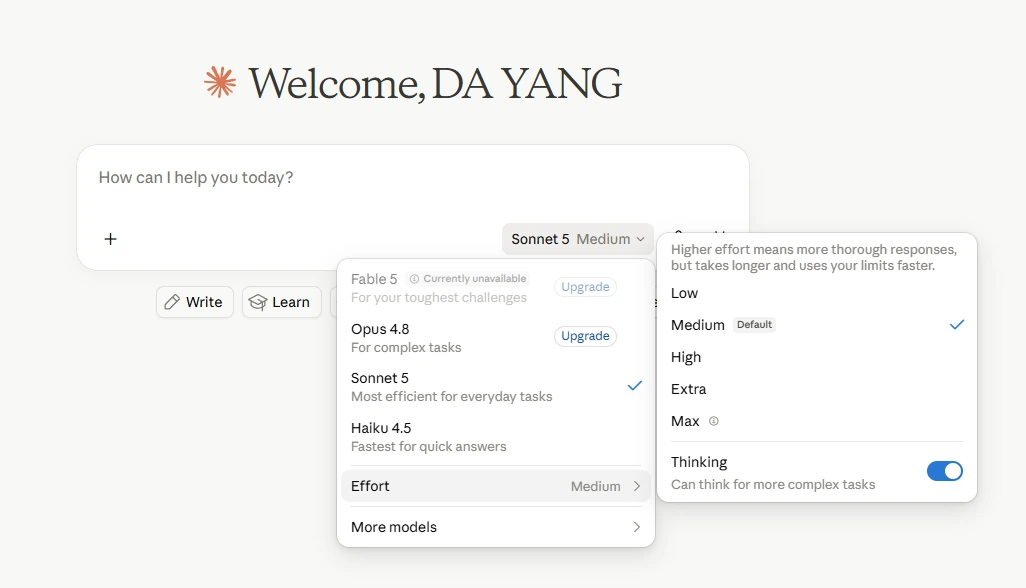
Claude 再放大招,Sonnet 5 来了
一觉醒来Anthropic又放大招了,Claude Sonnet 5来了。 不得不说国外大语言模型更新的是真快的,各家LLM版本更新迭代频率都很高,Claude 刚发布Opus 4.8 不久,这又发布了Sonnet 5.Anthropic ...
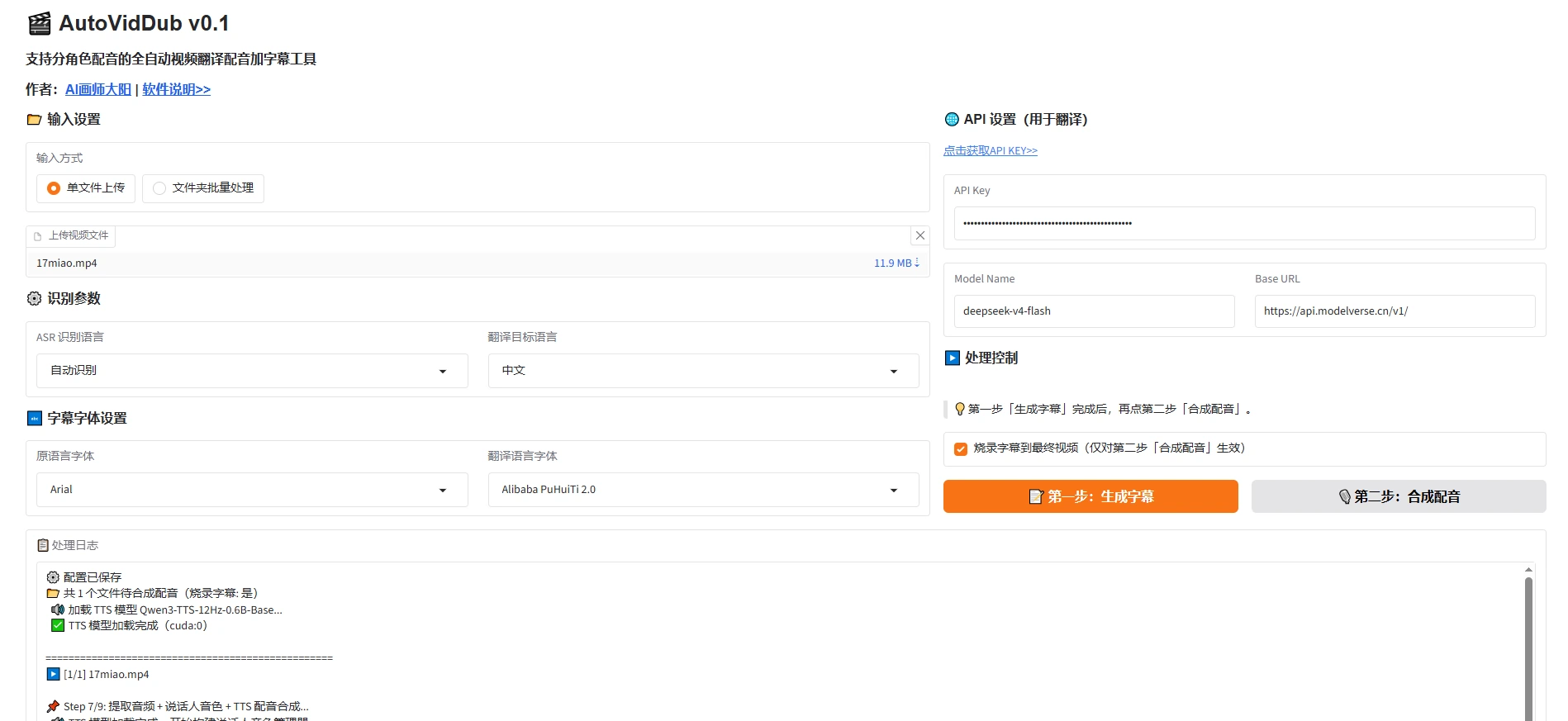
AutoVidDub支持分角色配音的全自动视频翻译配音加字幕工具
支持分角色配音的全自动流水线,一键将外语视频转为带母语配音和双语字幕的目标语言视频。 一、软件简介 AutoVidDub 是一套运行在本地 GPU 上的全自动视频翻译配音工具。你只需提供一个视频文件,它就能自动完成以下全部工序: 二、核心功...
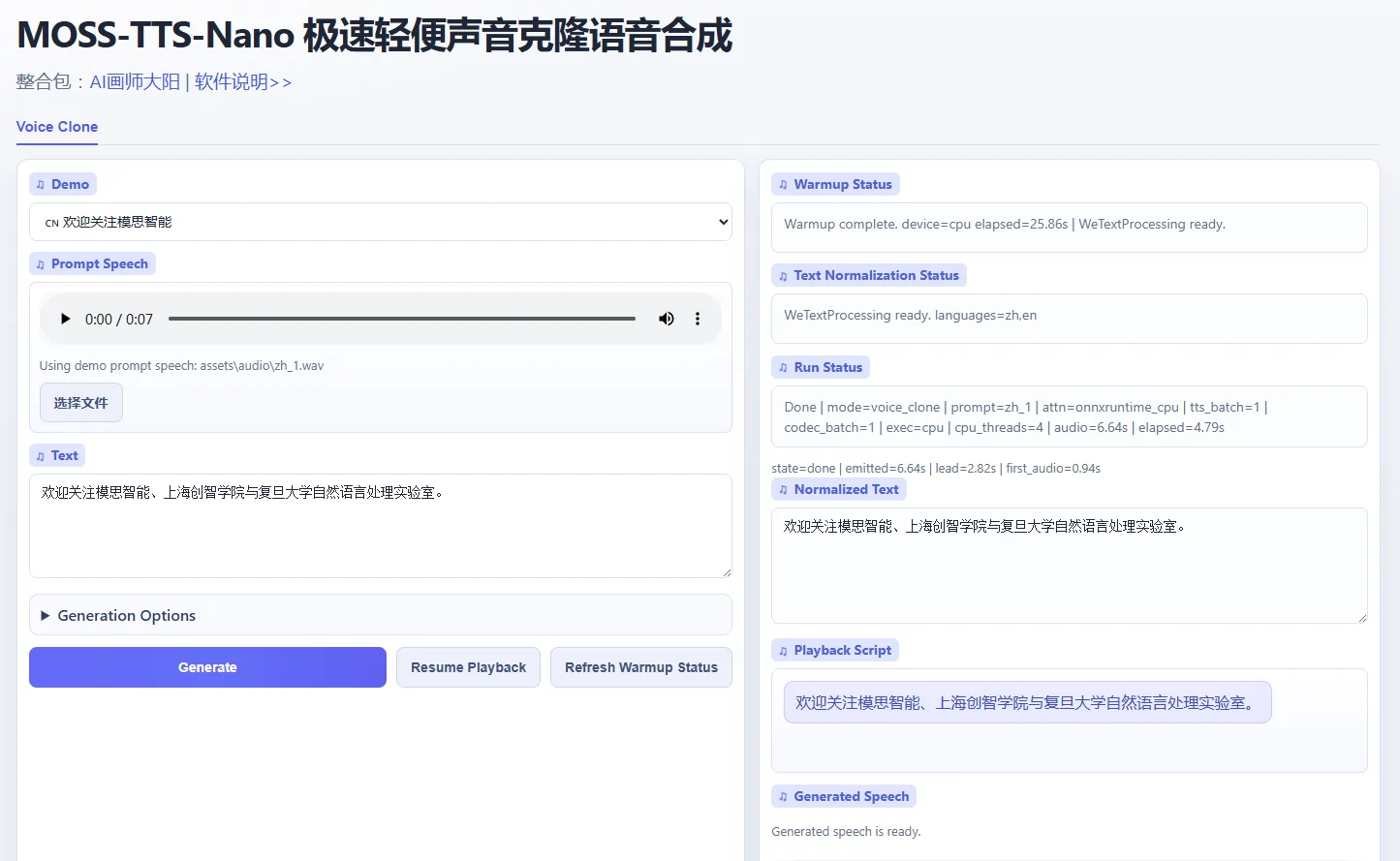
极速轻便声音克隆语音合成软件MOSS-TTS-Nano整合包,CPU可流畅运行
一、项目概述 MOSS-TTS-Nano 是由 MOSI.AI 与 OpenMOSS 团队 联合开发的开源多语言小模型语音合成系统。模型参数量仅 0.1B,专为实时语音生成场景设计,无需 GPU 即可在 CPU 上直接运行,适合本地演示、W...
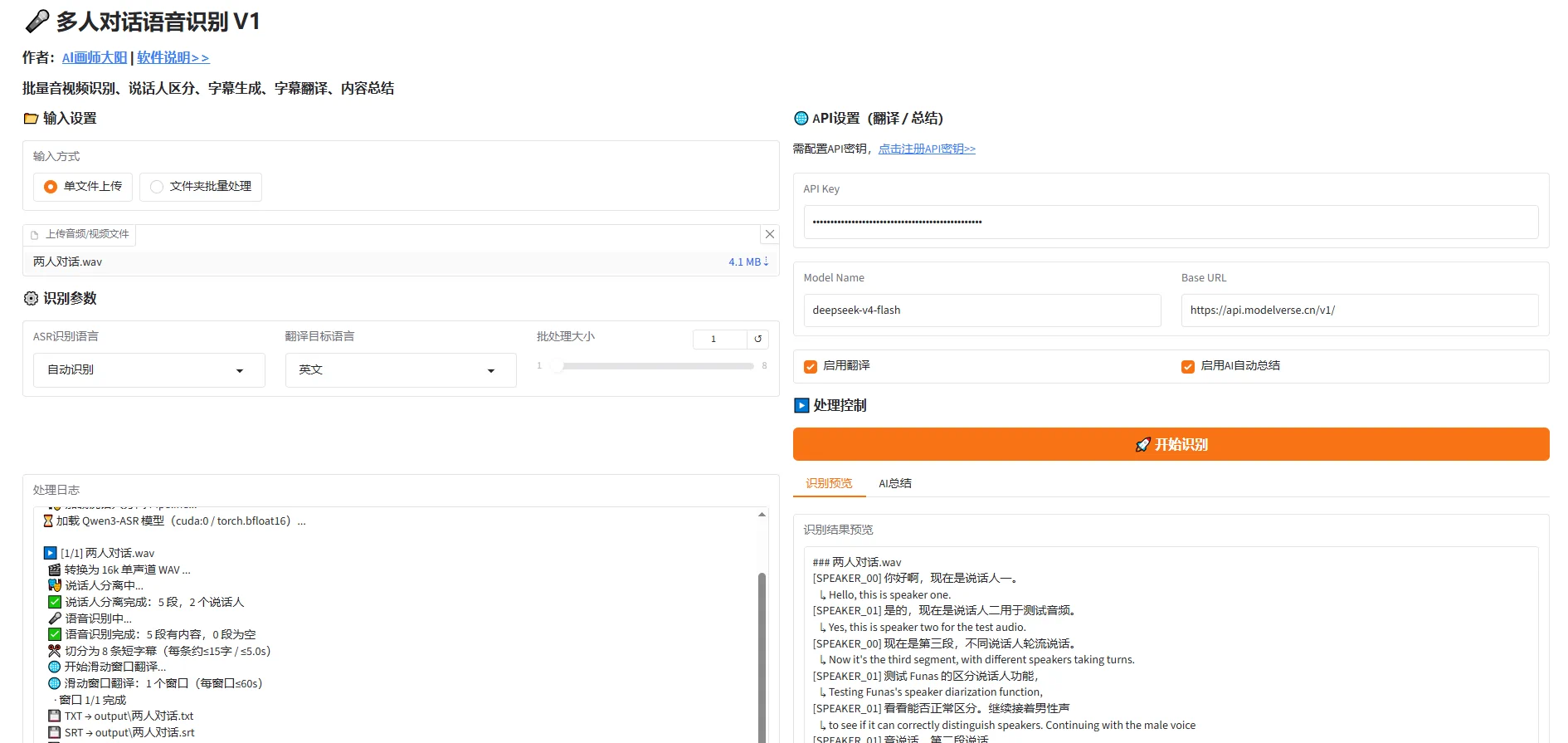
最强分说话人语音识别工具,支持批量音视频识别转字幕,字幕翻译内容总结
本软件是一款基于 Qwen3-ASR-1.7B 大模型的本地音视频语音识别工具,配备说话人分离功能,可在个人电脑上实现: 整个流程通过简洁的 Gradio Web 界面 操作,点击按钮即可完成识别与导出。 主要功能特点 1. 单文件识别与批...
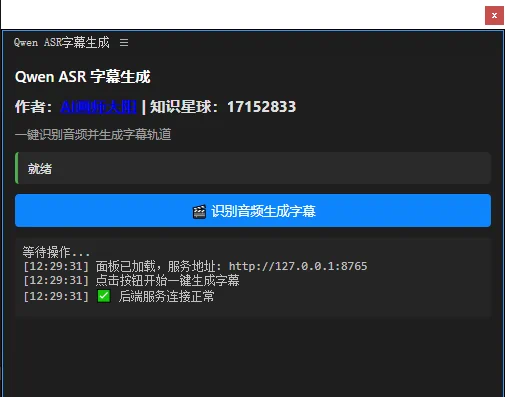
最强PR中文视频自动语音识别生成字幕插件,语音识别准确率高支持多国语言
上次和大家分享了PR非常好用的自动剪辑口播视频静音片段插件,如果想要自动生成视频字幕的话,用PR自带的语音识别转字幕工具,效果非常差,语音识别准确率非常低,识别的文本差太多手动修改起来极其麻烦,反而更加浪费时间了。为了提高工作效率,降低人工...
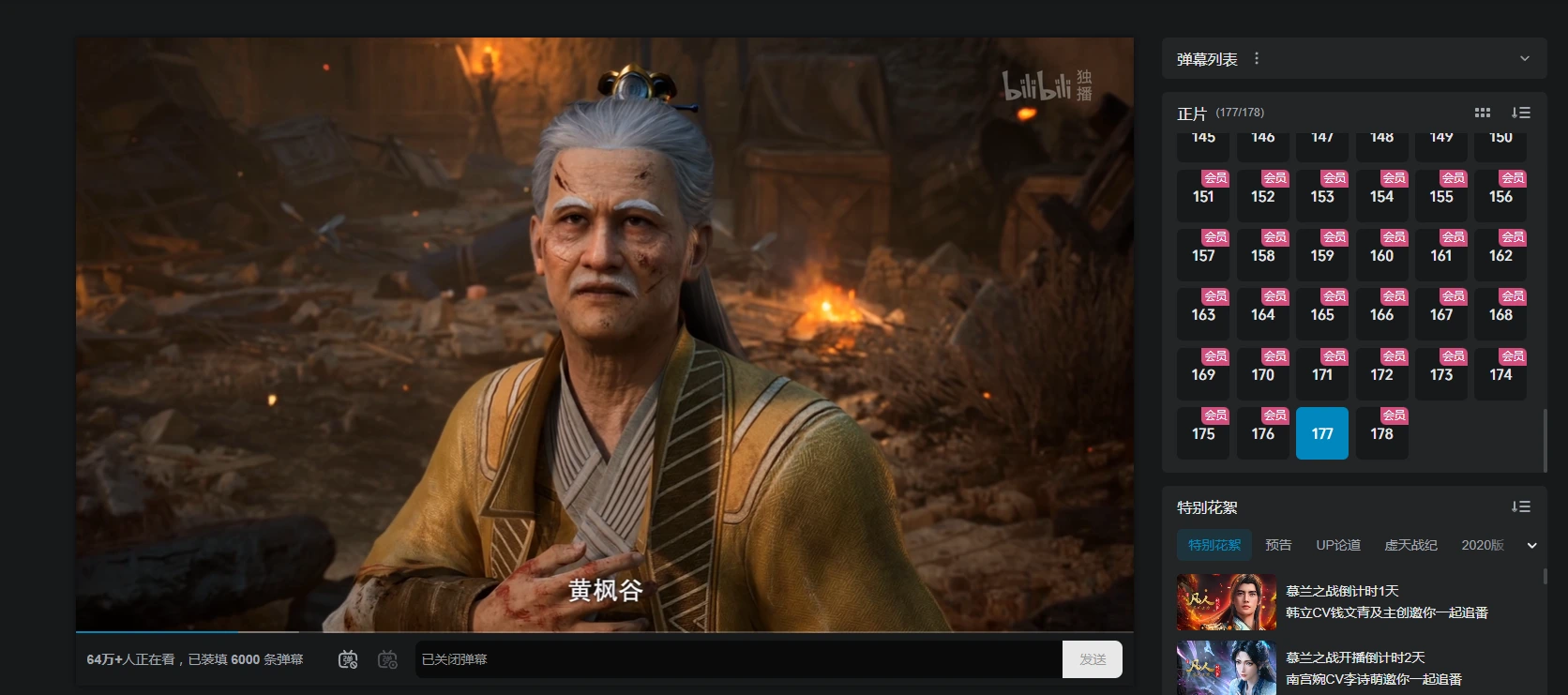
祝贺凡人修仙传2026年新年番开播同时在线人数超64万
今天6月13日凡人修仙传新年番开播,同时在线人数破64万(非最高在线人数,只是我看到的在线人数),作为凡人5年老粉,必须发个帖祝贺一下。 我比较喜欢看动漫,各种类型看了很多,具体不清楚多少,像斗罗斗破之类看了一大半终究是没能看下去,还是雾山...
Premiere Pro静音片段自动剪辑插件——Silence Remover使用教程及下载
对于做口播、Vlog、播客剪辑的朋友来说,最耗时的工作之一就是手动找出视频中的”哑巴”片段——说话间隙、停顿、思考时的”嗯啊”——并逐一删除。今天给大家介绍一款来自 Phantom Edito...

蛙蛙写作-能替你"打工"的AI写作平台,附邀请码:UZekHC
我不是一个容易被工具说服的人。用过 ChatGPT、试过各种”AI写作神器”,大多数要么写出来全是机翻腔,要么根本不懂网文的爆款逻辑。 直到我开始用蛙蛙写作,才发现原来一个工具真的可以懂你想写什么。 🐸 蛙蛙写作是什...
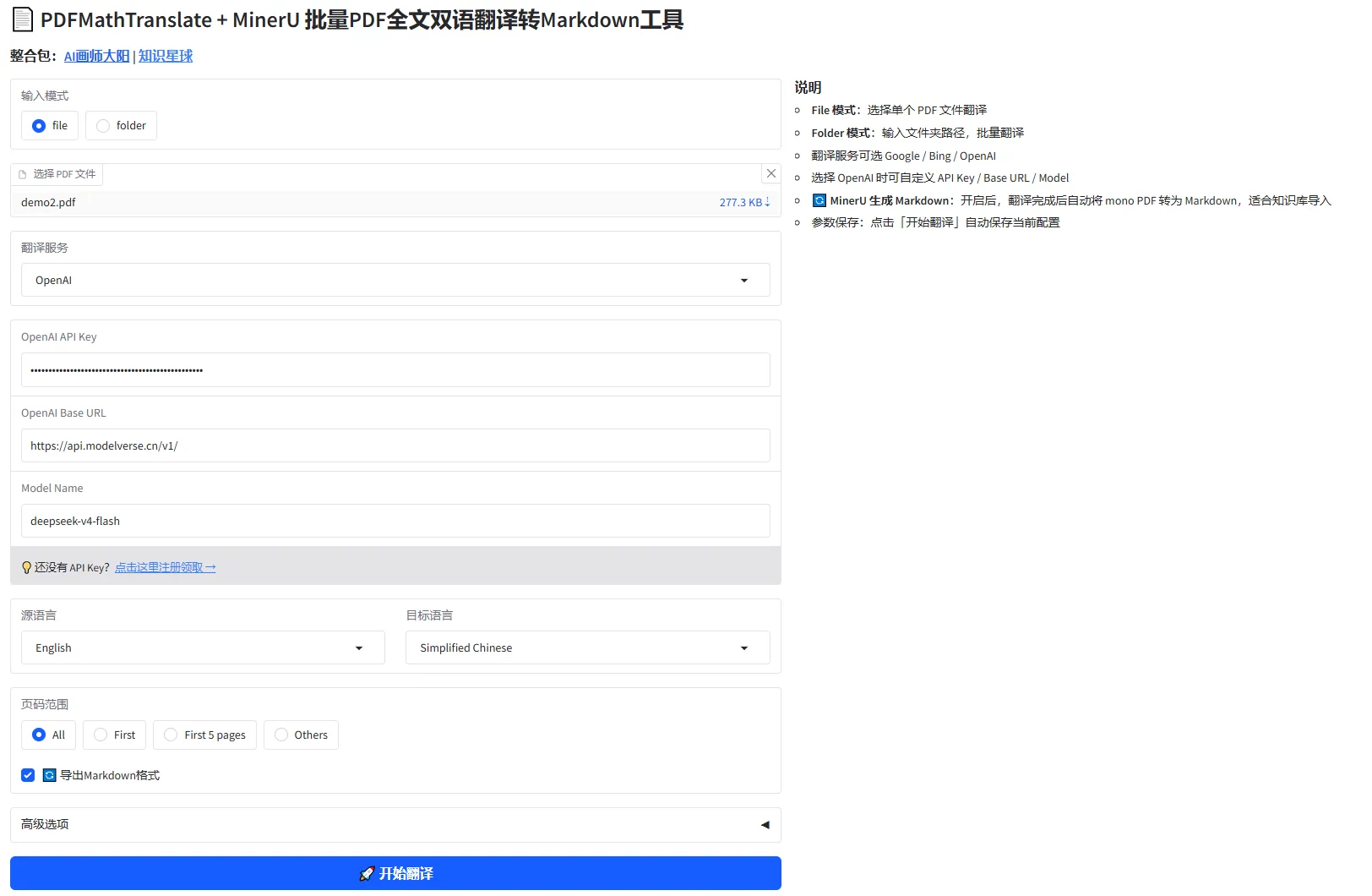
PDFMathTranslate + MinerU 批量PDF全文双语翻译转Markdown工具
本工具是一款基于 PDFMathTranslate 与 MinerU 整合的桌面端 PDF 翻译工具,通过简洁的 Web 界面实现一键式 PDF 全文双语翻译,并可选择将翻译结果导出为 Markdown 格式,方便导入知识库或进行二次编辑。...
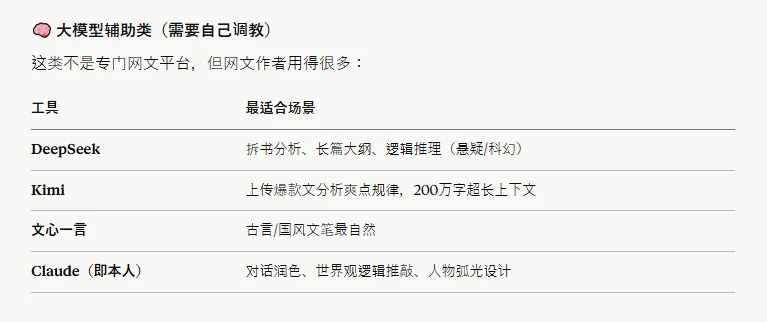
Claude居然自称“本人”
今天在和Claude聊网文写作的时候,Claude回复中居然自称本人,这让我有点震惊。 我经常会和AI聊工具功能对比等话题,ChatGPT、Gemini、Claude这些以前我记得从来没有自称过本人的,好像都是本模型,本工具等等,反正从来没...