openclaw是目前最火爆的开源应用,没有之一,它功能强大远超同类应用。以前AI只是你问它答,OpenClaw可以说是有了手,可以帮你做事,做很多事,如果利用的好,绝对是个利器。下面分享一下windows系统电脑本地安装部署教程,有时候可能会不在电脑前,这里我们配置一下微信通道,通过微信和OpenClaw交流,来查看它的任务状态或是向它发送任务指令。
准备工作,大语言模型的API key,OPENAI,Gemini,DeepSeek等都可以,没有可以去申请一个key,点击申请>>
一个企业微信号,如果你不打算通过手机操控openclaw的话,可以跳过微信配置这部分。
普通个人微信号也是可以用,但是可能会被风控,所以建议还是用企业微信号,100%安全。
打开企业微信:work.weixin.qq.com
点击页面按钮【立即注册】,页面信息自己随便填就行,不需要上传营业执照,也不需要填写银行卡等信息。
企业微信注册完成后,再下载个企业微信APP,登录上,等下会用企业微信扫码创建机器人。
OpenClaw安装配置
首先安装node.js,下载链接
https://nodejs.org/dist/v24.14.0/node-v24.14.0-x64.msi全程保持默认安装即可。
安装 OpenClaw
打开cmd终端窗口运行下面命令
npm install -g openclaw@latest执行引导程序
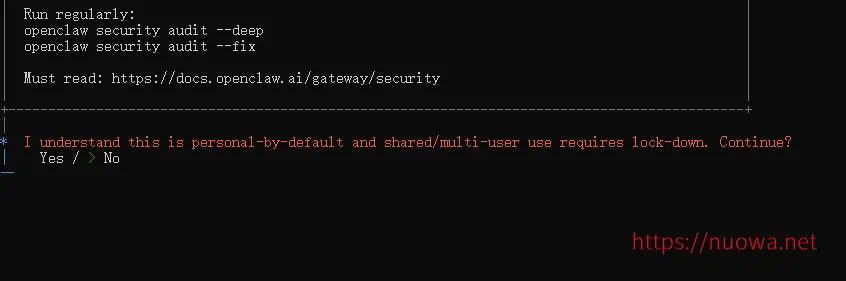
openclaw onboard --install-daemon窗口里会显示安全协议说明等信息,反正你得用,不用管,直接敲击键盘y,确定
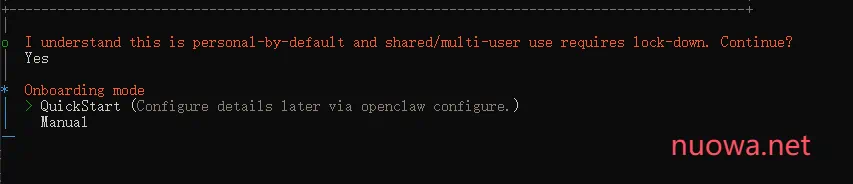
然后选择Onboarding mode,有OpenAI等官方API或以前配置过API环境变量的话,可以选择QuickStart,这里以Manual模式演示。选择第二个Manual,回车
网关里选择第一个本地模式

Workspace directory工作区目录默认C盘,直接回车保持默认,如果你想存储在其它盘符,直接输入文件夹路径即可。
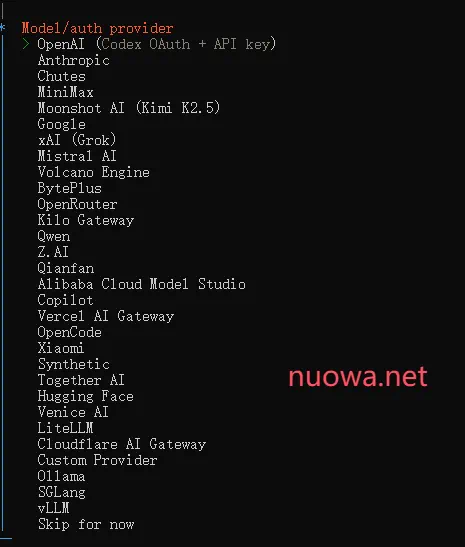
设置Model/auth provider,选择倒数第五个Custom Provider,回车
API Base URL 大模型的BaseURL,输入
https://api.modelverse.cn/v1/还没API Key的话可以自己申请,点击申请API>>
接着选择API填写方式,选第一个现在粘贴

复制API key,在【API Key (leave blank if not required)】下面鼠标右键单击直接粘贴
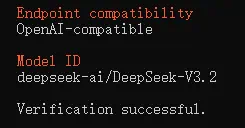
Endpoint compatibility保存默认第一个OpenAI-compatible,我们用的都是兼容OPENAI模式的API
Model ID模型名输入
deepseek-ai/DeepSeek-V3.2DeepSeek-V3.2这个模型是兼具性能与价格优势,我比较喜欢用这个模型,智能程度很高,而且很便宜。
回车之后会输出API的验证情况,如果输出“Verification successful.”,那么就说明你的API信息填的正确,如果没输出这个,那么就检查一下你填的是否错误
Endpoint ID保持默认,直接回车
Model alias (optional)默认,直接回车
Gateway port保持默认,直接回车
Gateway bind选第一个Loopback (127.0.0.1)
Gateway auth选择第一个Token
Tailscale exposure选择第一个OFF
How do you want to provide the gateway token?选第一个Generate/store plaintext token
Gateway token (blank to generate)直接回车
Configure chat channels now?这里是配置聊天工具,我们选择No,因为我们要用微信
Search provider搜索引擎不适合我们,这里选最下面【Skip for now】
Configure skills now?选No
Enable hooks?选第一个Skip for now,因为很多功能以后你想要的话,可以直接通过聊天对话的方式让OpenClaw自己添加,自己配置。想要它怎么样就对它说
Gateway service runtime保持默认,回车,配置完成
Gateway service already installed选第一个Restart,重启服务
这时应用会自动打开webUI控制台页面,以后你就可以在电脑上打开这个页面查看及使用OpenClaw。
http://127.0.0.1:18789/#token=XXXX
不过你可能会看到一个无法访问的页面,因为你的网关启动失败了。
没关系,先不管
下面配置微信,因为我们主要用的就是微信,其它用户加入你的企业微信组织后,也可以使用你的openclaw。
安装微信插件,在cmd终端窗口,运行下面命令:
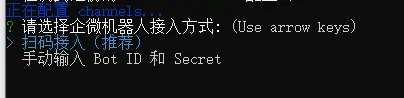
npx -y @wecom/wecom-openclaw-cli install --force等到提示请选择企微机器人接入方式时,选择扫码接入
如果终端窗口里生成的二维码图片手机无法扫描的话,可以复制二维码下方的链接在浏览器里打开进行扫描
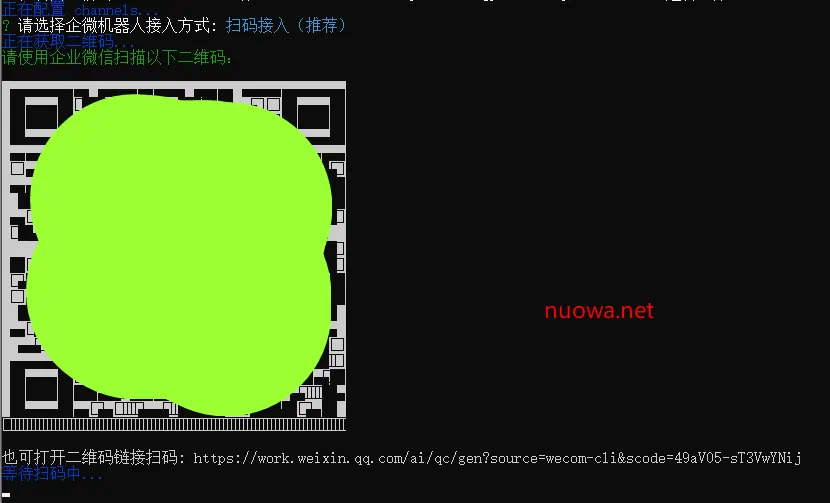
扫码完成,手机上创建并授权完毕后终端窗口里也会提示创建完成。
插件安装完成后网关会自动重启,但是跟上面一样,也会重启失败。
这是windows系统下运行会遇到的问题,不过问题不大。
窗口里提示你:网关重启失败,请手动执行: openclaw gateway restart,不过你不要这样操作
关闭CMD终端窗口,然后再重新打开一个CMD终端窗口,依次运行下面命令:
openclaw gateway stop
openclaw gateway或是直接下载启动脚本https://pan.quark.cn/s/c92ff770effd
OK,网关启动成功。你可以看到终端窗口里输出了很多蓝色文字信息。
再打开上面的WEBUI页面URL,就能成功打开了。如果你没搞定的话可以联系我帮你部署。
这时你可以在企业微信里向你创建的这个机器人通过聊天发送任务指令了。比如说帮你看看你电脑C盘还剩余多少空间了,稍等片刻机器人就会回复你电脑C盘容量信息。是不是很有意思。
用openclaw去操作一些自动化任务真的很强,因为这不仅仅是像按键精灵那样执行简单重复性的任务,openclaw可以看,会思考,可以执行很多复杂的任务,我也在用着openclaw开发着新项目。openclaw的能力绝对让你大开眼界。
重启电脑后openclaw会自动重启,但是跟上面一样会启动失败。你可以下载我写的启动脚本,就三行代码,不到1KB。
以后每次想要使用的时候直接运行这个启动脚本即可。
如果你让openclaw每天定时自动执行任务,需要电脑开机后就要成功启动。那么可以把这个启动脚本添加到自启动。
按下键盘上的 Win + R 键,打开“运行”窗口。
在里面输入:shell:startup ,然后敲回车。
在打开的启动文件夹中,把启动龙虾.bat 文件复制进去即可。
如果需要人工帮助的话,可以联系我。
相关推荐



最近更新
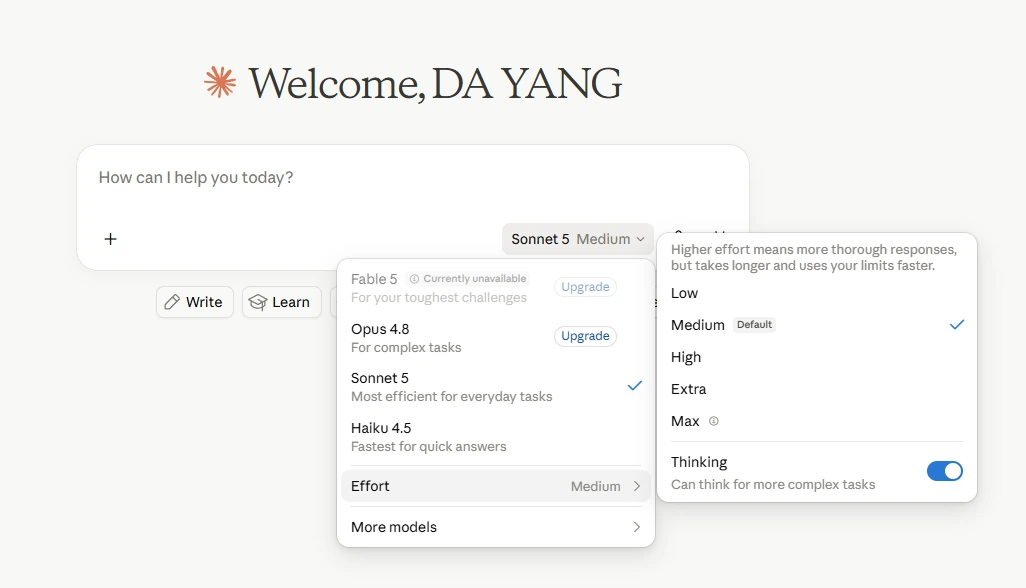
Claude 再放大招,Sonnet 5 来了
一觉醒来Anthropic又放大招了,Claude Sonnet 5来了。 不得不说国外大语言模型更新的是真快的,各家LLM版本更新迭代频率都很高,Claude 刚发布Opus 4.8 不久,这又发布了Sonnet 5.Anthropic ...
AutoVidDub支持分角色配音的全自动视频翻译配音加字幕工具
支持分角色配音的全自动流水线,一键将外语视频转为带母语配音和双语字幕的目标语言视频。 一、软件简介 AutoVidDub 是一套运行在本地 GPU 上的全自动视频翻译配音工具。你只需提供一个视频文件,它就能自动完成以下全部工序: 二、核心功...
极速轻便声音克隆语音合成软件MOSS-TTS-Nano整合包,CPU可流畅运行
一、项目概述 MOSS-TTS-Nano 是由 MOSI.AI 与 OpenMOSS 团队 联合开发的开源多语言小模型语音合成系统。模型参数量仅 0.1B,专为实时语音生成场景设计,无需 GPU 即可在 CPU 上直接运行,适合本地演示、W...
最强分说话人语音识别工具,支持批量音视频识别转字幕,字幕翻译内容总结
本软件是一款基于 Qwen3-ASR-1.7B 大模型的本地音视频语音识别工具,配备说话人分离功能,可在个人电脑上实现: 整个流程通过简洁的 Gradio Web 界面 操作,点击按钮即可完成识别与导出。 主要功能特点 1. 单文件识别与批...
最强PR中文视频自动语音识别生成字幕插件,语音识别准确率高支持多国语言
上次和大家分享了PR非常好用的自动剪辑口播视频静音片段插件,如果想要自动生成视频字幕的话,用PR自带的语音识别转字幕工具,效果非常差,语音识别准确率非常低,识别的文本差太多手动修改起来极其麻烦,反而更加浪费时间了。为了提高工作效率,降低人工...
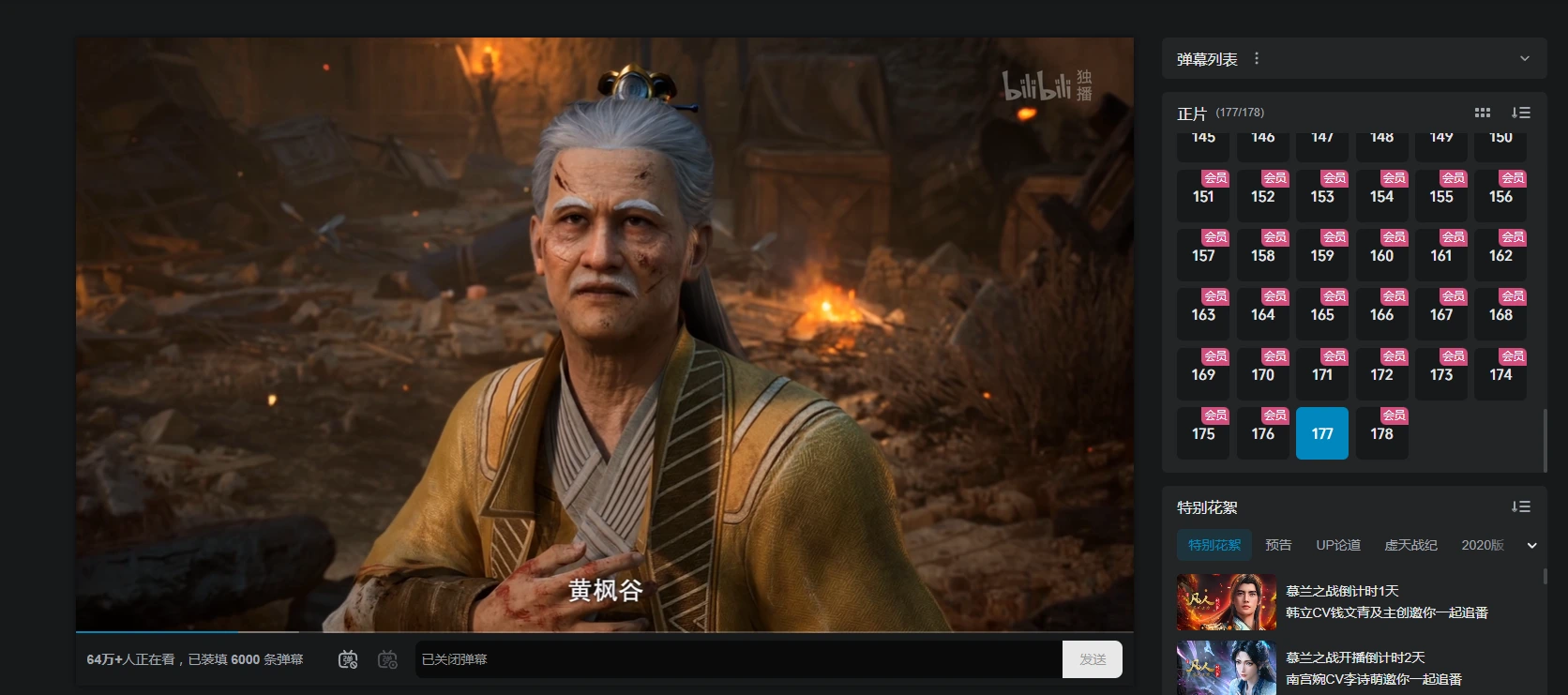
祝贺凡人修仙传2026年新年番开播同时在线人数超64万
今天6月13日凡人修仙传新年番开播,同时在线人数破64万(非最高在线人数,只是我看到的在线人数),作为凡人5年老粉,必须发个帖祝贺一下。 我比较喜欢看动漫,各种类型看了很多,具体不清楚多少,像斗罗斗破之类看了一大半终究是没能看下去,还是雾山...
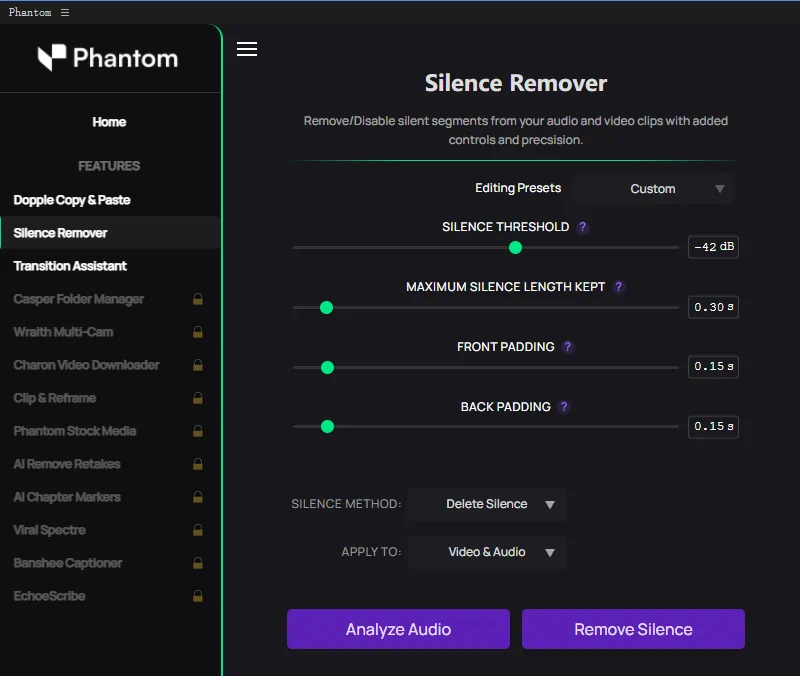
Premiere Pro静音片段自动剪辑插件——Silence Remover使用教程及下载
对于做口播、Vlog、播客剪辑的朋友来说,最耗时的工作之一就是手动找出视频中的”哑巴”片段——说话间隙、停顿、思考时的”嗯啊”——并逐一删除。今天给大家介绍一款来自 Phantom Edito...

蛙蛙写作-能替你"打工"的AI写作平台,附邀请码:UZekHC
我不是一个容易被工具说服的人。用过 ChatGPT、试过各种”AI写作神器”,大多数要么写出来全是机翻腔,要么根本不懂网文的爆款逻辑。 直到我开始用蛙蛙写作,才发现原来一个工具真的可以懂你想写什么。 🐸 蛙蛙写作是什...
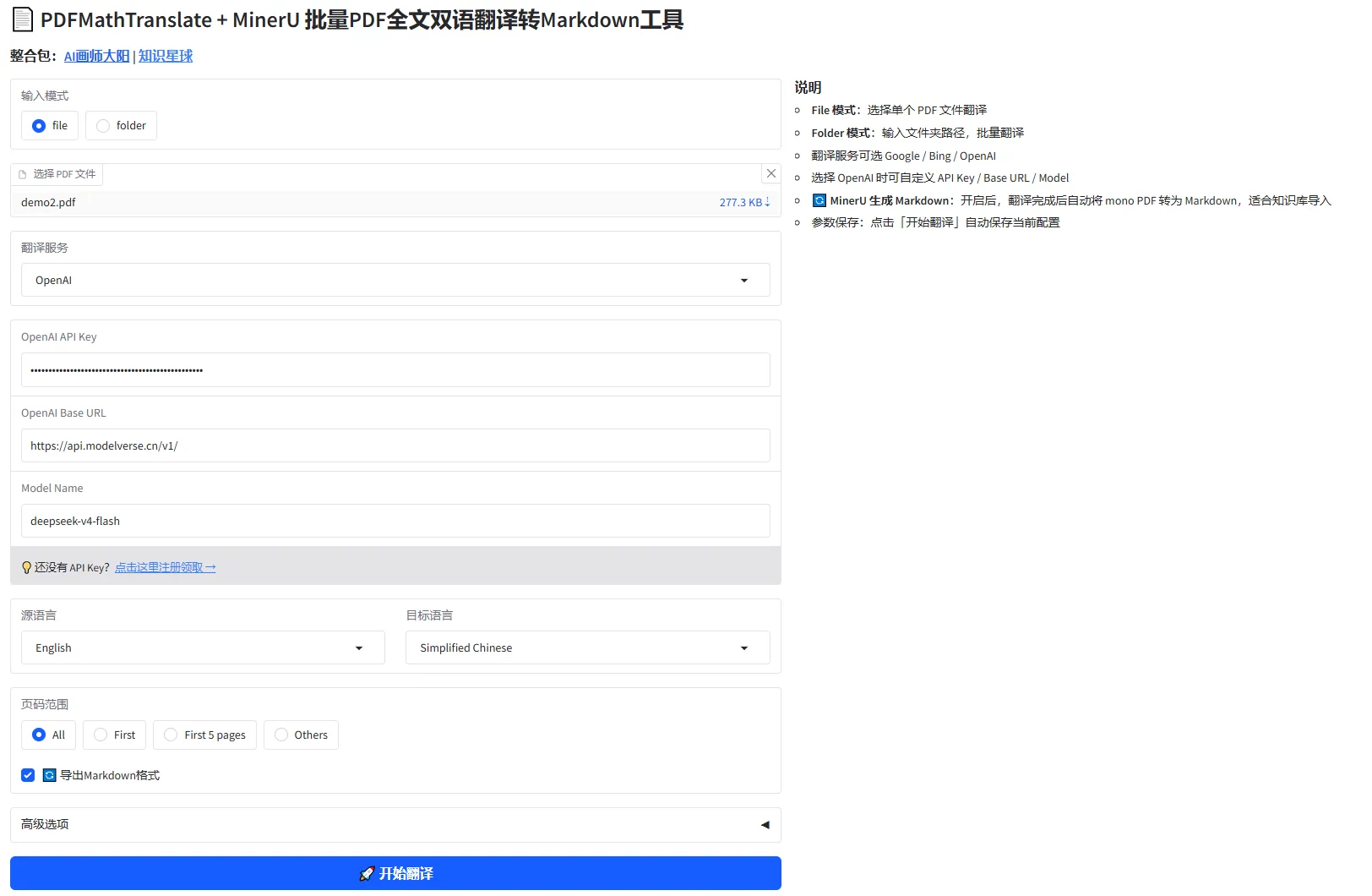
PDFMathTranslate + MinerU 批量PDF全文双语翻译转Markdown工具
本工具是一款基于 PDFMathTranslate 与 MinerU 整合的桌面端 PDF 翻译工具,通过简洁的 Web 界面实现一键式 PDF 全文双语翻译,并可选择将翻译结果导出为 Markdown 格式,方便导入知识库或进行二次编辑。...
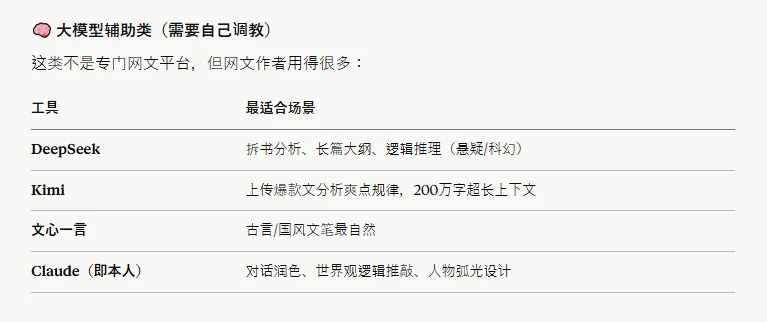
Claude居然自称“本人”
今天在和Claude聊网文写作的时候,Claude回复中居然自称本人,这让我有点震惊。 我经常会和AI聊工具功能对比等话题,ChatGPT、Gemini、Claude这些以前我记得从来没有自称过本人的,好像都是本模型,本工具等等,反正从来没...