和大家分享一个高效强大的一句话P图软件OmniGen2,这个软件可以通过输入一段描述词然后直接对图片内容进行修改,就像PS修图一样,但是操作起来更简单方便。我基于当前最新版本制作了windows版免安装一键启动整合包。
OmniGen2官方介绍
OmniGen2是一个强大而高效的生成模型。与 OmniGen v1 不同,OmniGen2 针对文本和图像模态提供了两种不同的解码路径,利用非共享参数和解耦的图像分词器。OmniGen2 在以下四个主要功能方面表现出色:
- 视觉理解:继承了 Qwen-VL-2.5 基础的解释和分析图像内容的强大能力。
- 文本到图像生成:根据文本提示创建高保真且美观的图像。
- 指令引导的图像编辑:高精度执行复杂的、基于指令的图像修改,在开源模型中实现最先进的性能。
- 上下文生成:一种多功能的能力,可以处理和灵活组合不同的输入(包括人类、参考对象和场景),以产生新颖且连贯的视觉输出。
OmniGen2整合包使用说明
首先将网盘内的软件压缩包下载到本地电脑上并解压。然后双击【启动.bat】。第一次启动软件的话会下载模型文件,模型文件总共约40G,注意硬盘空间是否足够。模型下载完成后会自动打开webUI操作界面。
第一次操作的话可以点击WEBUI页面下方的示例素材进行快速体验。
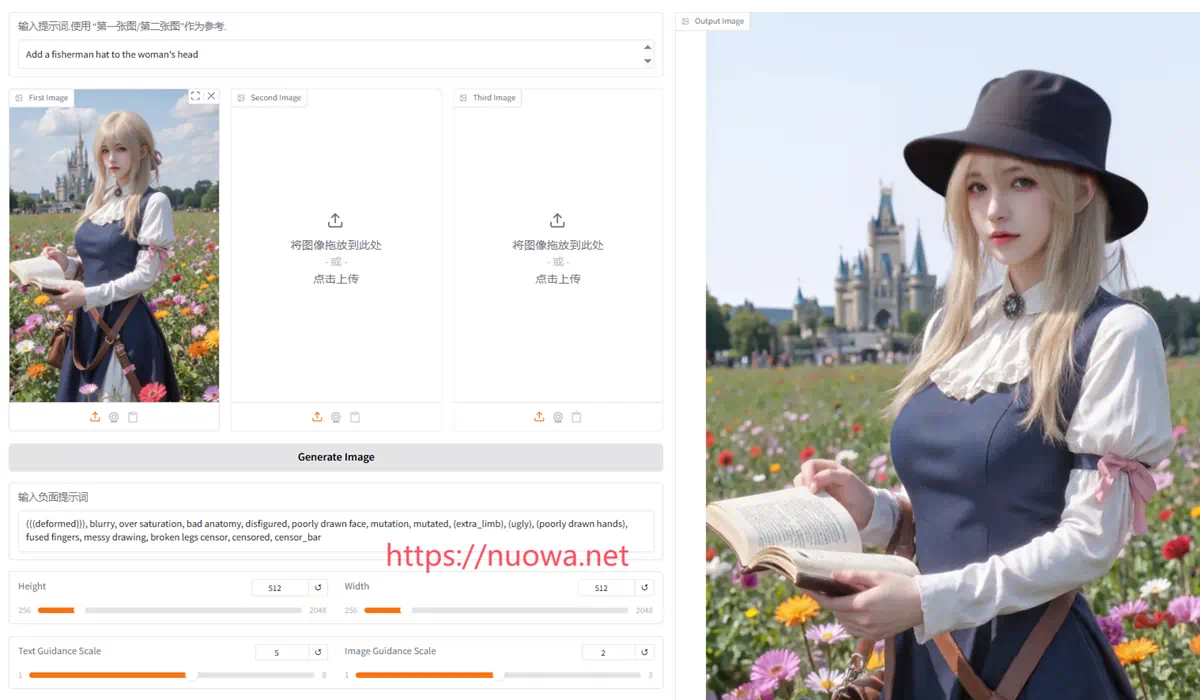
首先在First image图片输入框里导入需要处理的图片。然后在提示词输入框内输入需要修改内容的描述词,再点击下方的【Generate Image】按钮生成图片,生成的图片自动保存到outputs_gradio文件夹内
WebUI界面设置说明
text_guidance_scale:控制输出遵守文本提示的严格程度。image_guidance_scale:这控制最终图像与输入参考图像的相似程度。- 权衡:较高的值会使输出更忠实于参考图像的结构和样式,但可能会忽略部分文本提示。较低的值(约 1.5)会使文本提示更具影响力。
- 提示:对于图像编辑任务,我们建议将其设置在 1.2 到 2.0 之间
max_pixels:当图像的总像素数(宽度×高度)超过此限制时,自动调整图像大小,同时保持其宽高比。这有助于管理性能和内存使用情况。- 提示:默认值为 1024*1024。如果遇到内存问题,可以减少此值。
max_input_image_side_length:输入图像的最大边长。negative_prompt:告诉模型您不想在图像中看到什么。- 例如:Blur, low quality, text, watermark
- 提示:为了获得最佳效果,请尝试不同的否定提示。如果不确定,请使用默认的否定提示。
cfg_range_start,cfg_range_end:定义应用 CFG 的时间步长范围。根据本文,减少cfg_range_end可以显著减少推理时间,而对质量的影响可以忽略不计。scheduler:在 之间选择[euler, dpmsolver++]。默认值为euler。为了以更少的步骤获得更好的性能,请尝试dpmsolver++。inference_step:ODE 求解器的离散化步数。默认值为50。
提高使用效果的一些建议
使用高质量图像
提供清晰的图像,分辨率最好大于512×512像素。
过小或模糊的输入会导致输出质量低下。
指令要具体
清晰描述需要更改的内容以及希望如何更改。
优先使用英语
该模型目前在英语提示词下表现最佳。
修改指令以增强主体一致性。当生成的图像与输入图像不太匹配时,您可以尝试以下方法来提高主体一致性:
使用尺寸更大的图像,以及人物在画面中占比较大的图像。
提高Image Guidance Scale比例,例如提高到3.0。但可能的代价是图像会有轻微的过曝或油腻感。
使用单张输入图像时,可以尝试使用以下提示词模板:“她/他……,保持她/他的面部特征、发型和其他属性。”
增加“每个提示词生成的图像数量”参数,以生成更多输出,这样您更有可能找到一张主体一致性更强且结果更令人满意的图像。
较长的提示词通常比较短的提示词效果更好。对场景和人物互动更详细的描述会带来额外的好处。
对于上下文编辑(基于多张图像进行编辑),我们建议使用以下提示词格式:“编辑第一张图像:添加/替换(将[物体]替换为)第二张图像中的[物体]。[对目标图像的描述]。”例如:“编辑第一张图像:添加第二张图像中的男人。这个男人正在厨房里和一个女人说话。”对目标图像的描述应尽可能详细。
再使用多图编辑功能的时候,要设置输出图片的Height和Width尺寸
注意事项
软件运行路径及待处理文件路径和文件名中不要出现中文及空格,否则会报错
建议英伟达显卡显存大于9G
不支持英伟达50系列显卡
只支持windows 10和11,硬件不足可使用在线版
图片内容编辑软件OmniGen2整合包下载链接
OmniGen2在线一键启动链接
本地电脑部署教程
相关推荐
 Android安卓手机图片编辑器Image Toolbox下载,图片拼接去背景图片压缩GIF转换
- 最新版PDF转Markdown格式软件MinerU一键启动整合包v0.10.0下载
- 批量PDF文档转MD格式软件marker整合包下载,PDF文件转Markdown格式文件工具
- 人脸图片处理换脸软件facefusion整合包下载,改变年龄重建表情工具
- 本地文档聊天对话软件localGPT整合包下载,大语音模型文档内容分析总结
- 免费文字转语音软件EmotiVoice整合包下载,TTS情感语音合成工具
- 2D图片转3D模型软件,AI建模工具Wonder3D整合包下载
- 音频驱动口型图片转视频软件hallo整合包免费下载,AI视频制作工具



最近更新
最新局域网手机电脑文件互传工具推荐
最近每天都要手机向电脑传多个文件,又需要用到手机电脑互传工具。微信有这个功能,但是我不怎么在电脑上登微信,传文件的话还要打开微信进行登录,有些麻烦。而且微信传文件太慢了,所以不想用微信传文件。 又想到了以前用的一个专用的局域网手机电脑文件互...
Claude 再放大招,Sonnet 5 来了
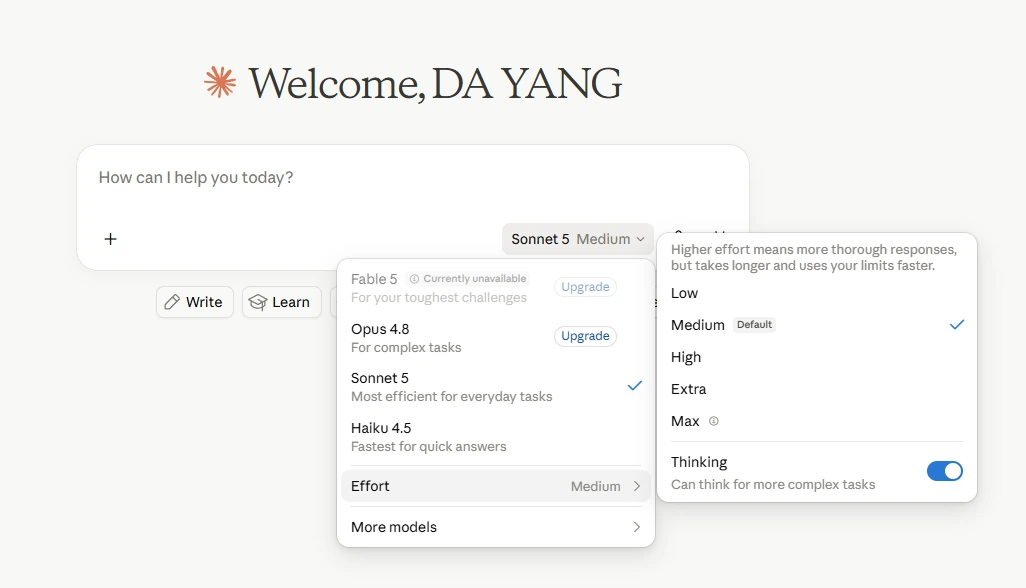
一觉醒来Anthropic又放大招了,Claude Sonnet 5来了。 不得不说国外大语言模型更新的是真快的,各家LLM版本更新迭代频率都很高,Claude 刚发布Opus 4.8 不久,这又发布了Sonnet 5.Anthropic ...
AutoVidDub支持分角色配音的全自动视频翻译配音加字幕工具
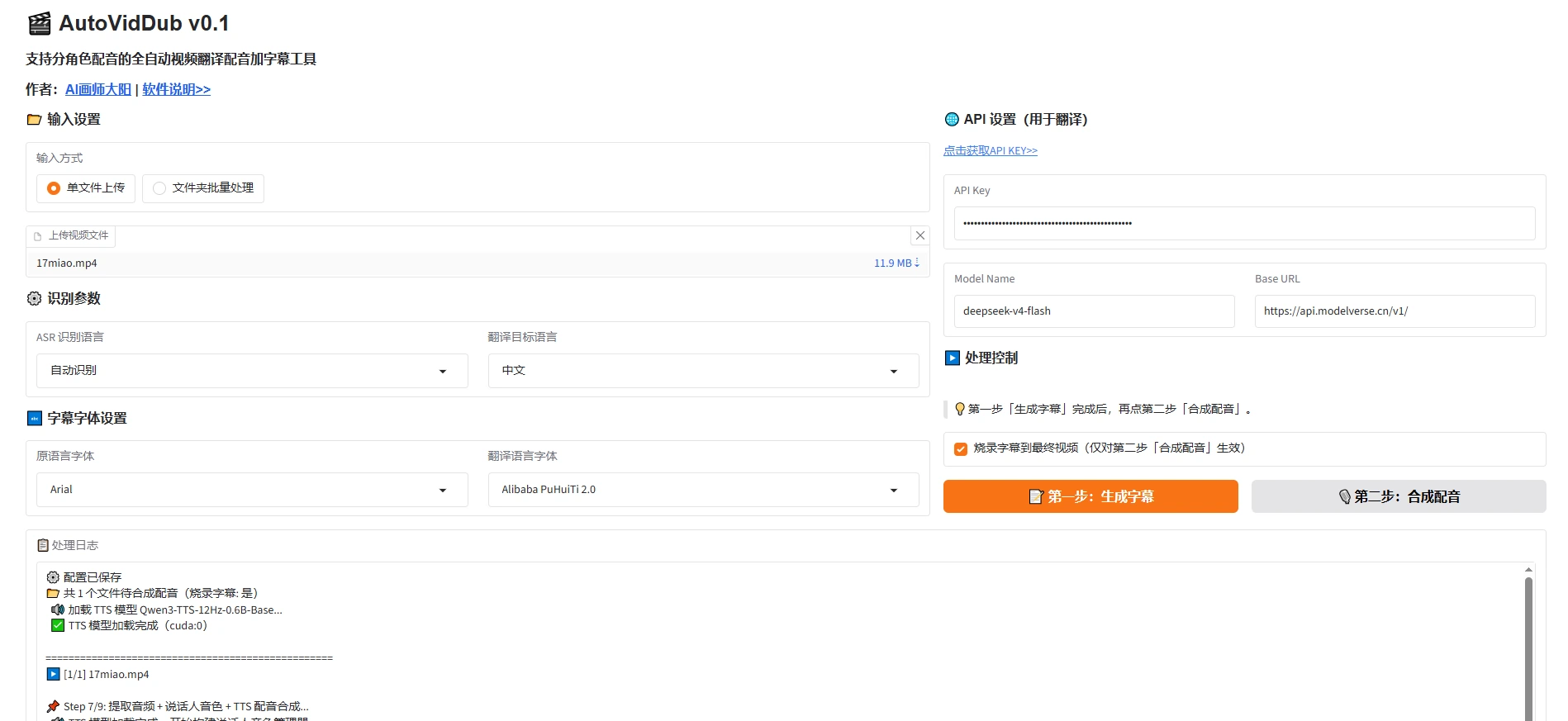
支持分角色配音的全自动流水线,一键将外语视频转为带母语配音和双语字幕的目标语言视频。 一、软件简介 AutoVidDub 是一套运行在本地 GPU 上的全自动视频翻译配音工具。你只需提供一个视频文件,它就能自动完成以下全部工序: 二、核心功...
极速轻便声音克隆语音合成软件MOSS-TTS-Nano整合包,CPU可流畅运行
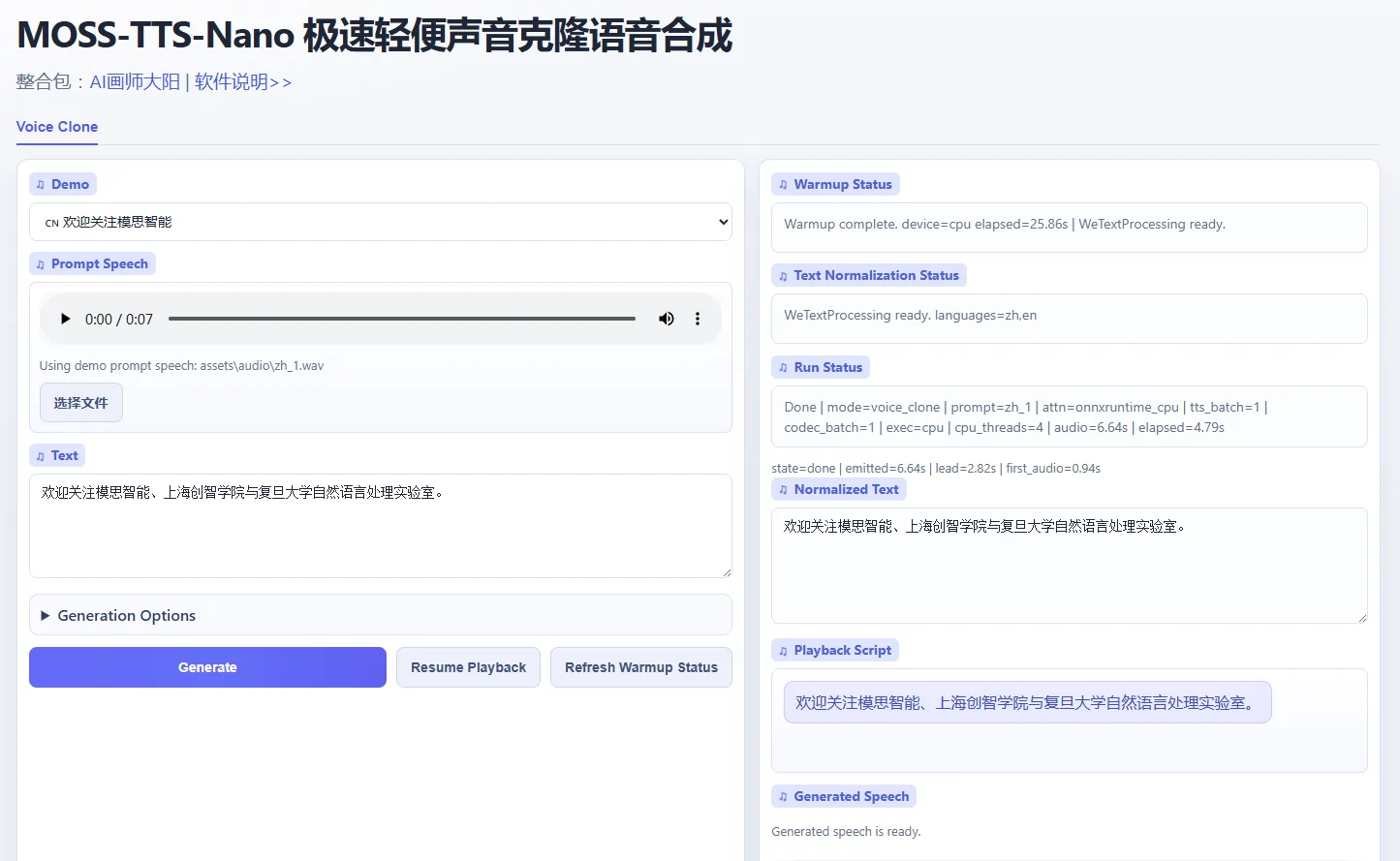
一、项目概述 MOSS-TTS-Nano 是由 MOSI.AI 与 OpenMOSS 团队 联合开发的开源多语言小模型语音合成系统。模型参数量仅 0.1B,专为实时语音生成场景设计,无需 GPU 即可在 CPU 上直接运行,适合本地演示、W...
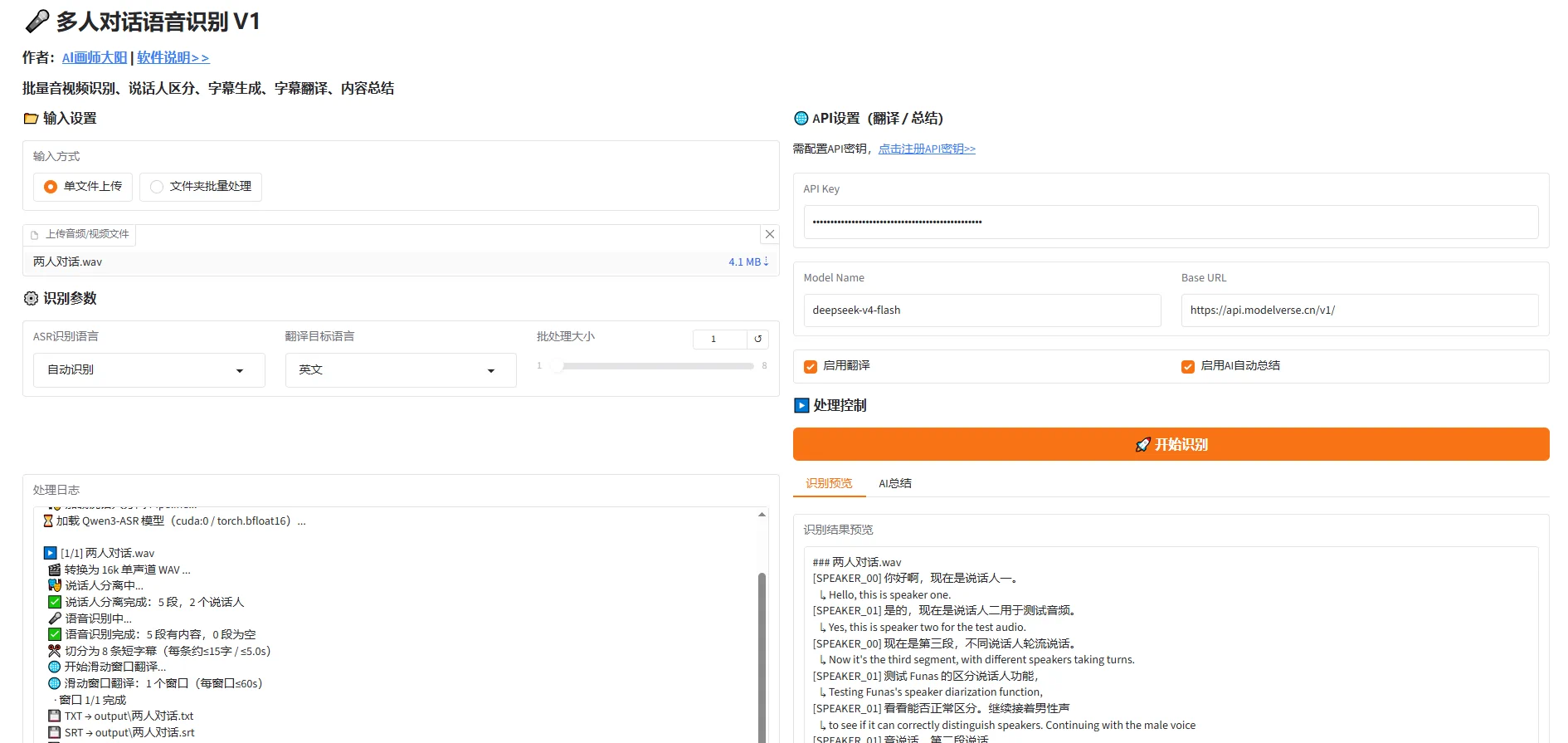
最强分说话人语音识别工具,支持批量音视频识别转字幕,字幕翻译内容总结
本软件是一款基于 Qwen3-ASR-1.7B 大模型的本地音视频语音识别工具,配备说话人分离功能,可在个人电脑上实现: 整个流程通过简洁的 Gradio Web 界面 操作,点击按钮即可完成识别与导出。 主要功能特点 1. 单文件识别与批...
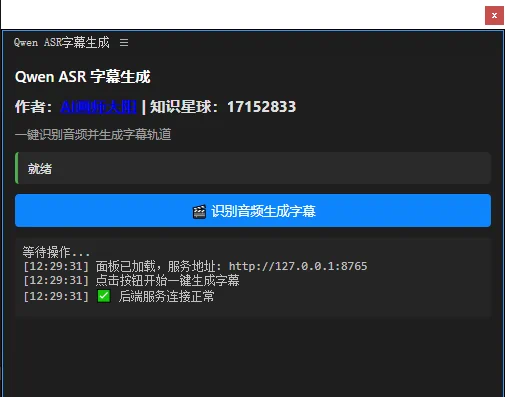
最强PR中文视频自动语音识别生成字幕插件,语音识别准确率高支持多国语言
上次和大家分享了PR非常好用的自动剪辑口播视频静音片段插件,如果想要自动生成视频字幕的话,用PR自带的语音识别转字幕工具,效果非常差,语音识别准确率非常低,识别的文本差太多手动修改起来极其麻烦,反而更加浪费时间了。为了提高工作效率,降低人工...
祝贺凡人修仙传2026年新年番开播同时在线人数超64万
今天6月13日凡人修仙传新年番开播,同时在线人数破64万(非最高在线人数,只是我看到的在线人数),作为凡人5年老粉,必须发个帖祝贺一下。 我比较喜欢看动漫,各种类型看了很多,具体不清楚多少,像斗罗斗破之类看了一大半终究是没能看下去,还是雾山...
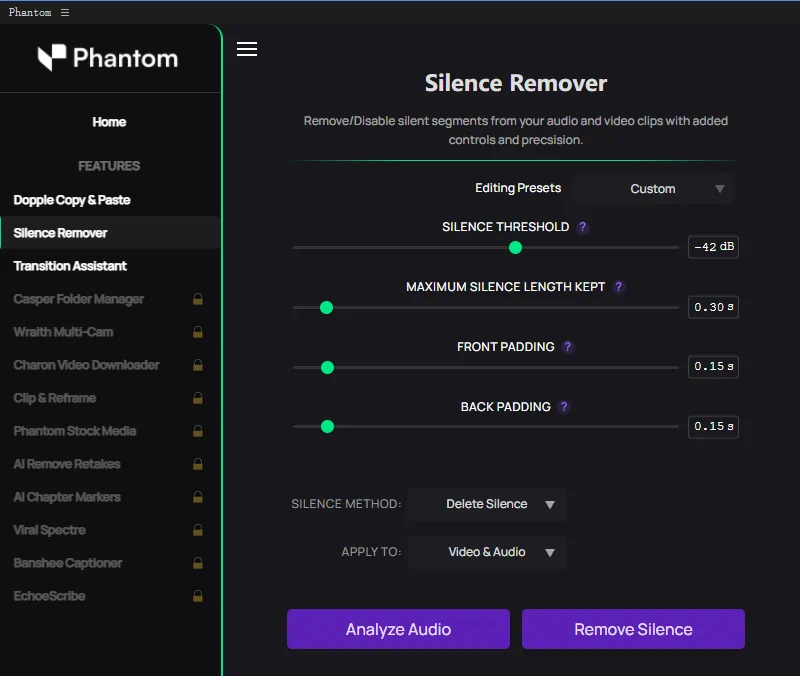
Premiere Pro静音片段自动剪辑插件——Silence Remover使用教程及下载
对于做口播、Vlog、播客剪辑的朋友来说,最耗时的工作之一就是手动找出视频中的”哑巴”片段——说话间隙、停顿、思考时的”嗯啊”——并逐一删除。今天给大家介绍一款来自 Phantom Edito...
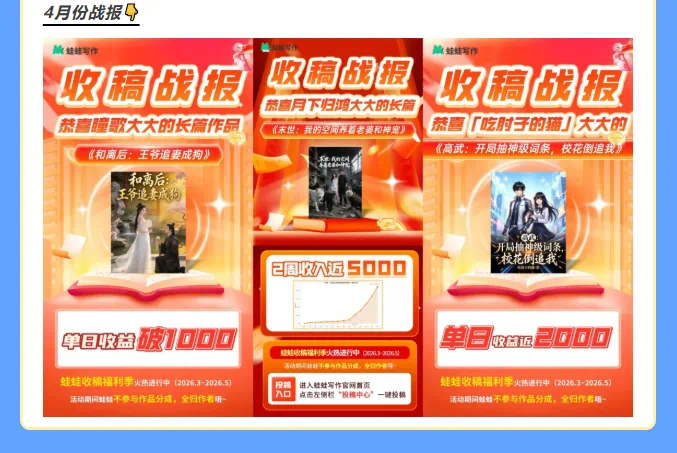
蛙蛙写作-能替你"打工"的AI写作平台,附邀请码:UZekHC
我不是一个容易被工具说服的人。用过 ChatGPT、试过各种”AI写作神器”,大多数要么写出来全是机翻腔,要么根本不懂网文的爆款逻辑。 直到我开始用蛙蛙写作,才发现原来一个工具真的可以懂你想写什么。 🐸 蛙蛙写作是什...
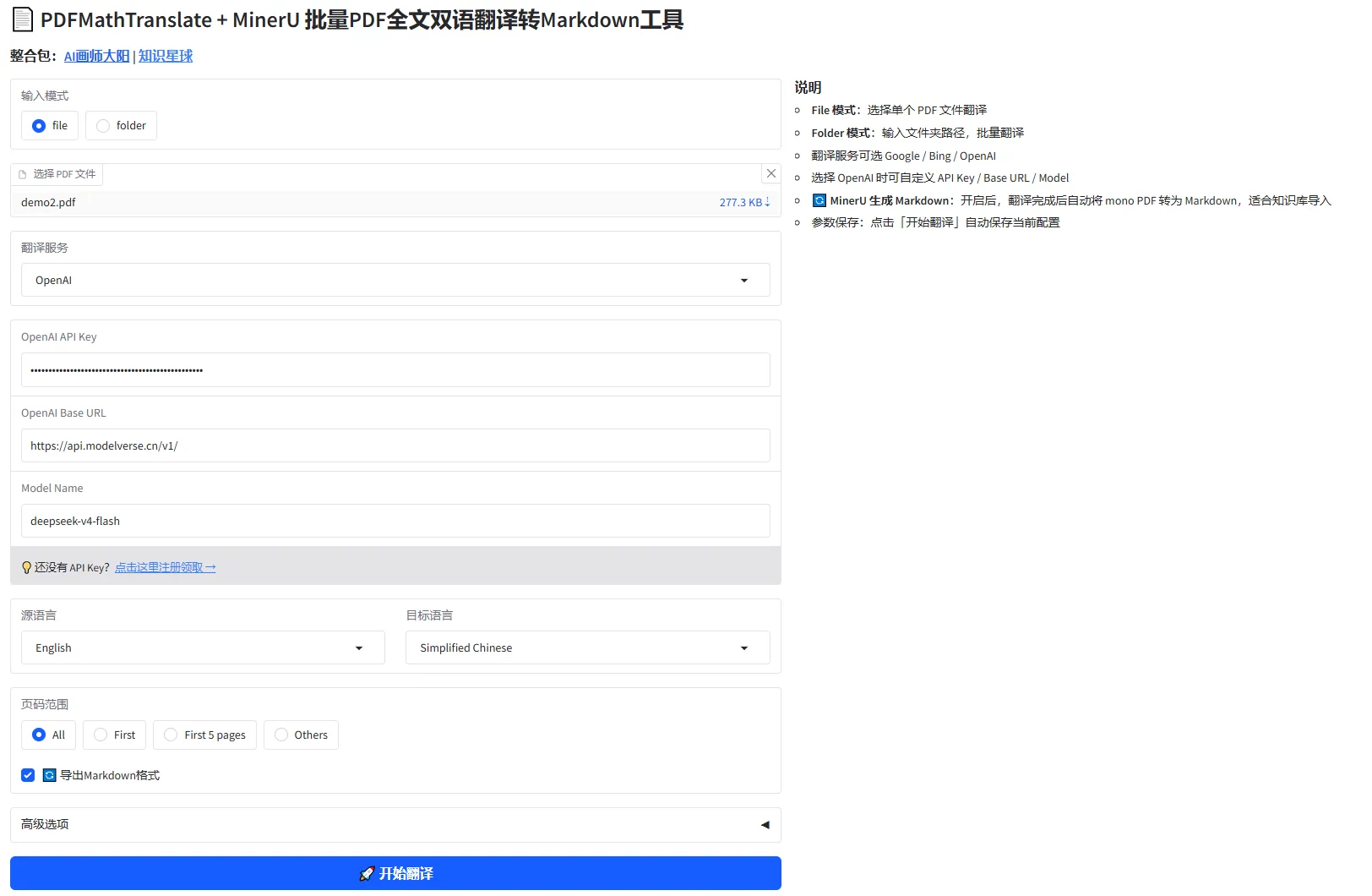
PDFMathTranslate + MinerU 批量PDF全文双语翻译转Markdown工具
本工具是一款基于 PDFMathTranslate 与 MinerU 整合的桌面端 PDF 翻译工具,通过简洁的 Web 界面实现一键式 PDF 全文双语翻译,并可选择将翻译结果导出为 Markdown 格式,方便导入知识库或进行二次编辑。...